Langkah
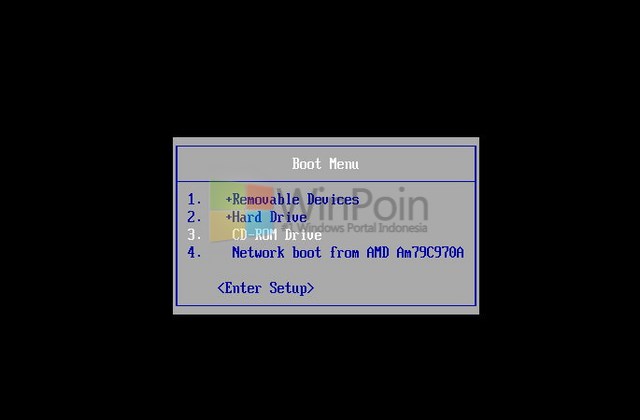
pertama, saat PC Booting masuk ke Boot Menu, biasanya menekan F8, F12
atau Esc tergantung (keterangannya bisa kamu lihat dibawah layar).
Masukkan CD dari installasi Windows XP, dan pada Boot Menu pilih CD-ROM
Drive.
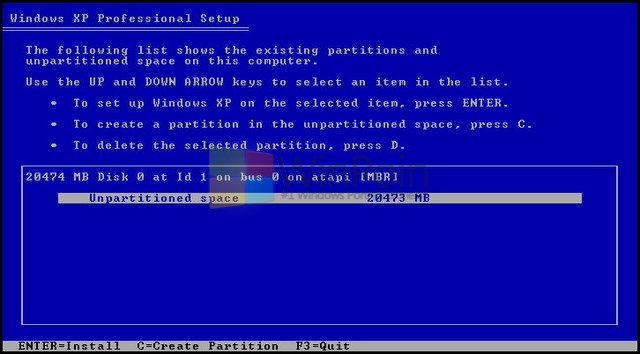
Kemudian
komputer kamu baru dan belum ada partisi disk, kamu bisa mengaturnya.
Caranya dengan menekan C, dan isikan partisi yang kamu inginkan.
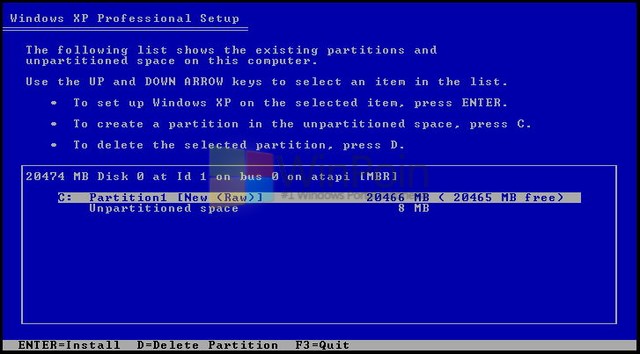
Setelah
partisi selesai dibuat, pilih partisi yang akan kamu buat untuk
installasi Windows XP dan tekan Enter. Saran WinPoin, selalu taruh
installasi Windows XP pada bagian atas sendiri pada partisi lainnya.
Lalu pilih Format the partition using the NTFS file system (baca File System)
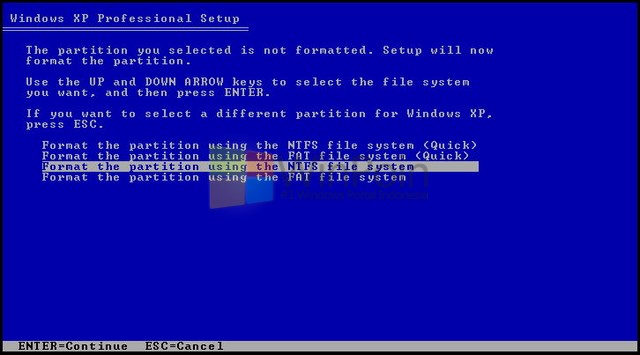
Tunggu
sampai format partisi selesai dilakukan proses dilakukan dua kali, jika
sudah selesai dilakukan maka komputer akan otomatis restart dan
memasukki Windows.
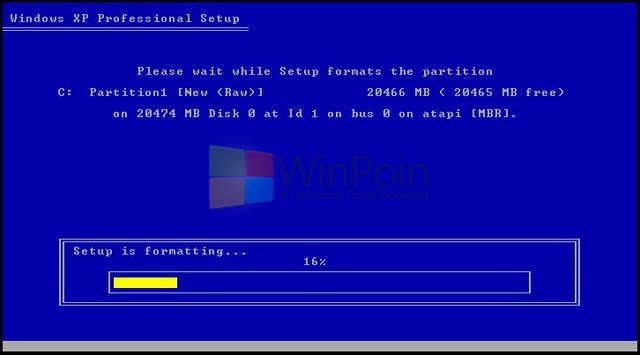
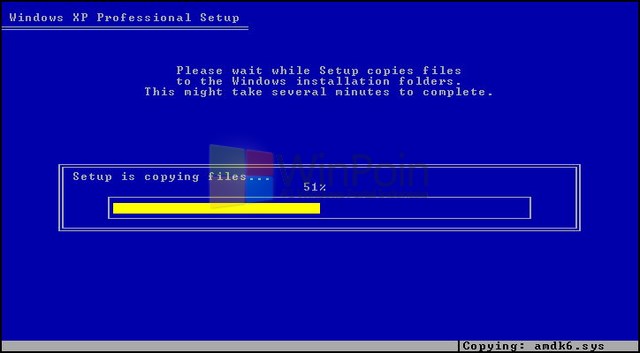
Ketika komputer sudah memasuki Windows XP, kamu akan disuruh menunggu selama 40 menit.
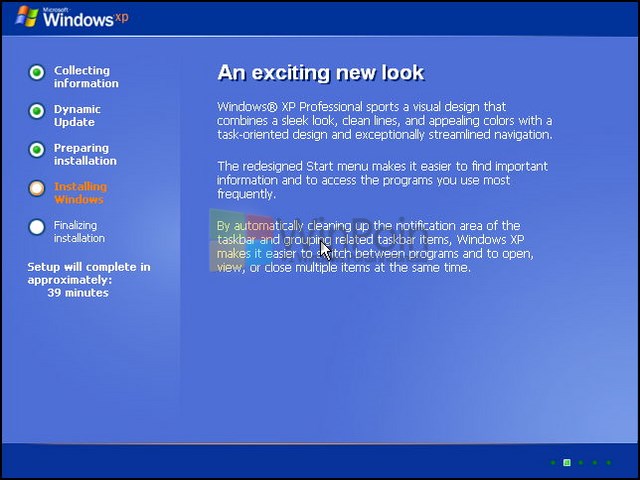
Pada
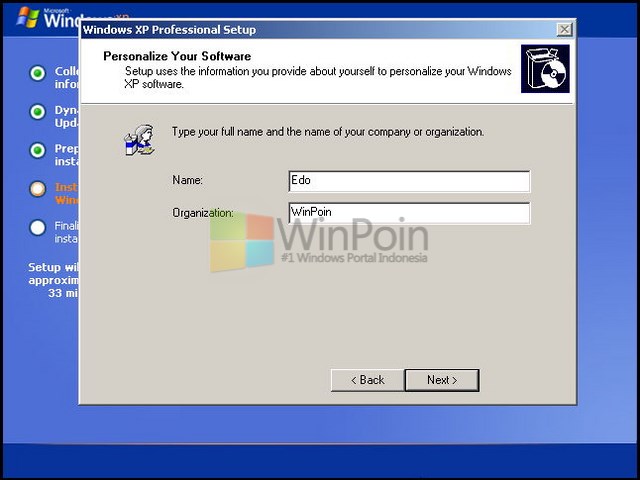
tengah-tengah proses akan ada notif yang menyuruh kamu untuk mengisi
identitas diri, masukkan nama dan perusahaan kamu bekerja (terserah bisa
kamu isikan apapun). Lalu klik Next.
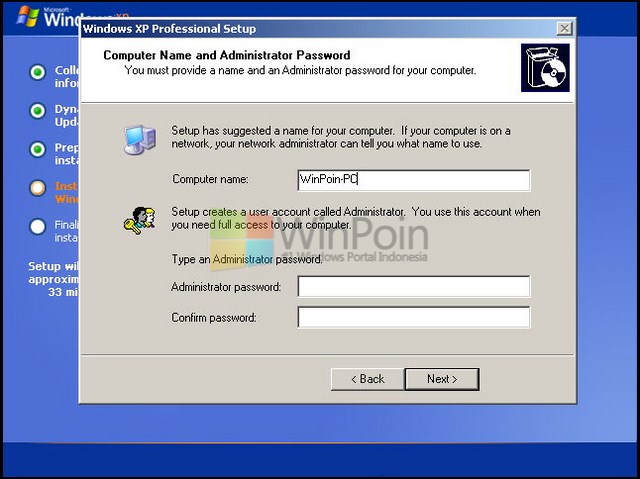
Kemudian
isikan nama komputer, jika kamu ingin memberi password pada komputer,
isikan field Administrator password dan Confirm password. Jika sudah
klik Next.
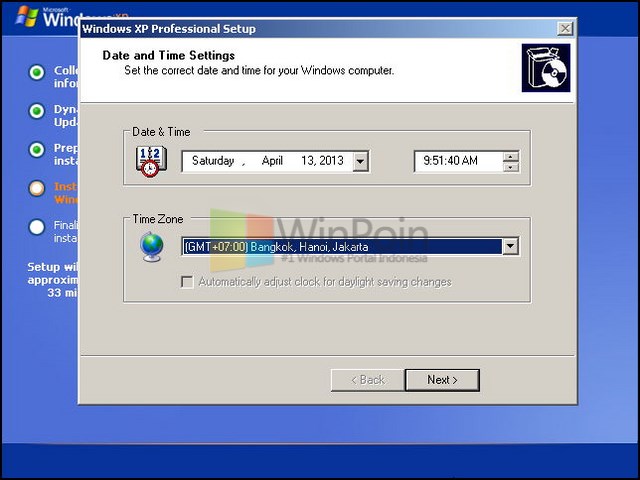
Setelah itu isikan tanggal dan waktu, jika kamu ingin diatur secara otomatis, ubah Time Zone menjadi GMT+07:00 dan klik Next.
Lalu kamu disuruh untuk mengisikan produk lisensi Windows XP yang kamu beli setelah mengatur itu semua.
Tunggu sampai komputer melakukan restart untuk memasuki Windows XP.
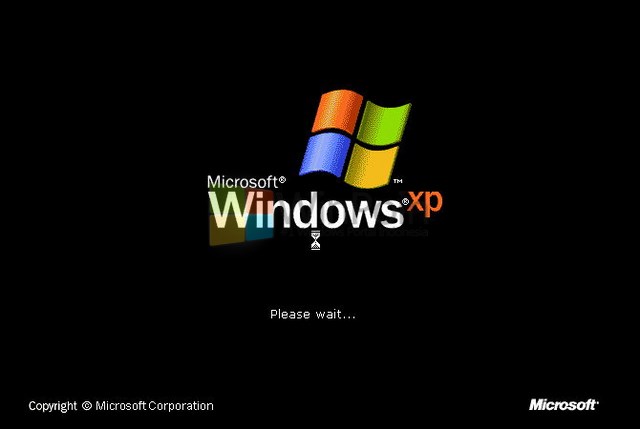
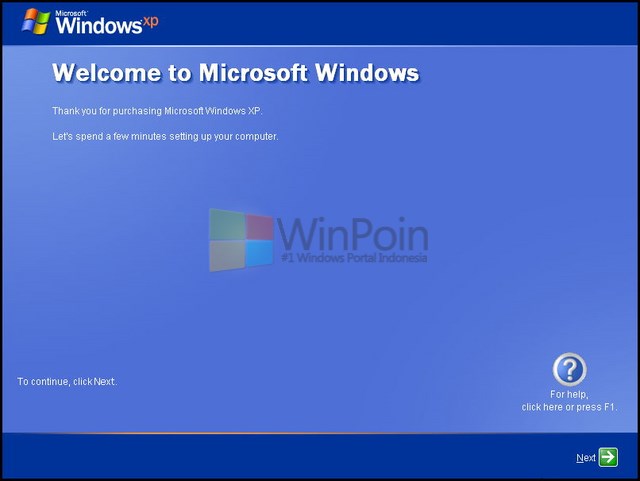
Windows XP akan menyambut kamu dan menyuguhkan settingan yang perlu kamu atur, klik Next.
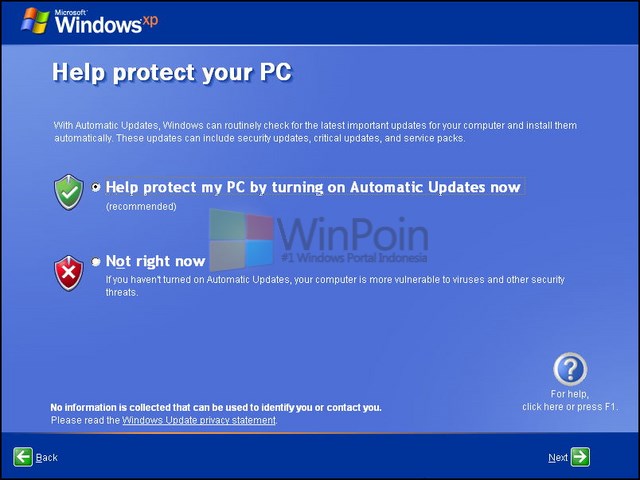
Pada
tahap ini kamu bisa memilih update otomatis atau tidak ingin melakukan
update otomatis. Saran WinPoin lakukan update otomatis dengan memilih
bagian atas sendiri, lalu klik Next.
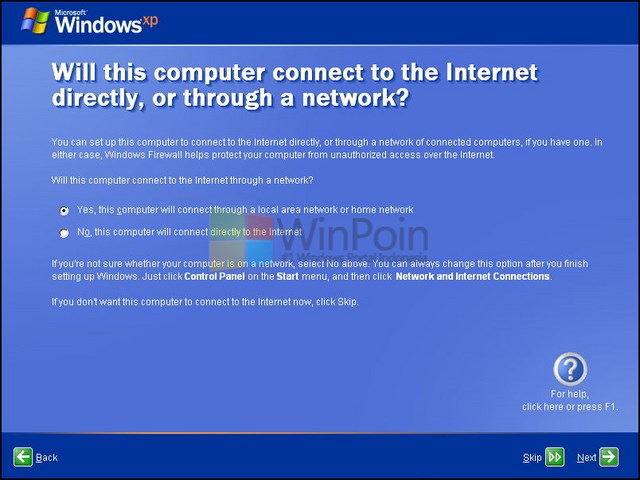
Jika
komputer kamu selalu terhubung dengan internet pada tahan ini kamu bisa
memilih pilihan pertama atau jika komputer kamu tidak selalu terhubung
dengan internet kamu bisa memilih yang kedua, atau kamu bisa juga
melewati step ini dengan mengklik Skip. Kalau kamu sudah menentukan
pilihan internet, klik Next.
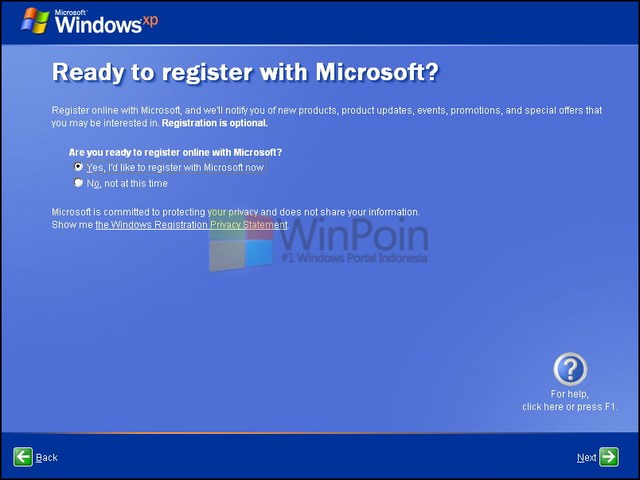
Setelah
itu kamu disuruh untuk mendaftarkan komputer ke Microsoft, ini terjadi
bila kamu selalu koneksi internet. Jika kamu tidak ingin register, klik
opsi kedua dan klik Next.
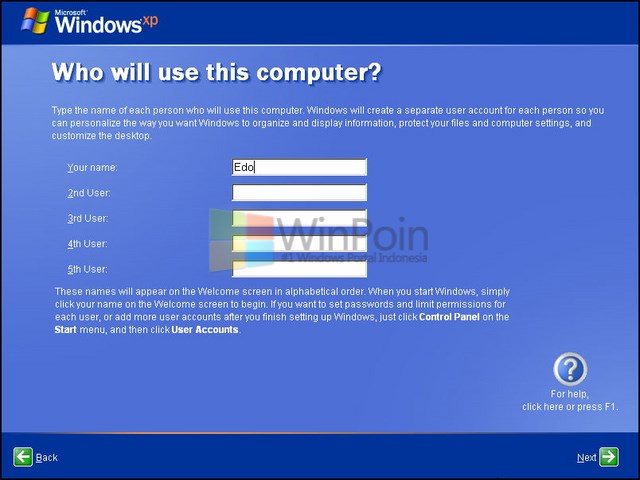
Isikan
Nama user komputer, bila pengguna komputer lebih dari satu isikan kolom
dua, ketiga dan seterusnya sesuai dengan user yang kamu inginkan dan
klik Next.
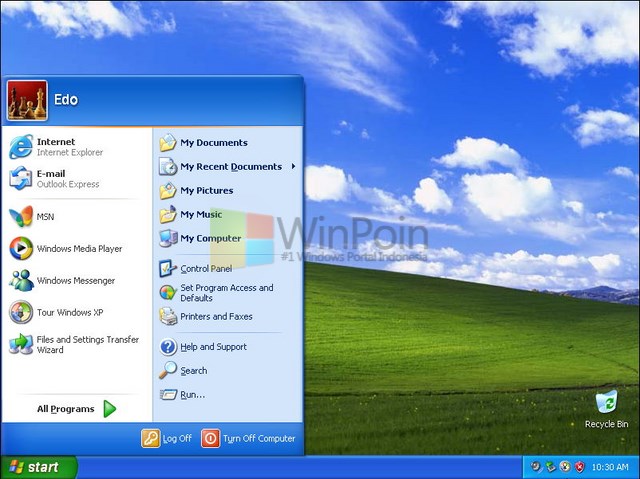
Nah sekarang kamu akan memasuki desktop dari Windows XP.
Itulah
panduan install Windows XP yang baru saja WinPoin berikan untuk kamu,
mudah dan cepat bukan? Perlu kamu ketahui, WinPoin tadi meng-install
Windows XP SP3 dan antara cara install Windows XP SP3 dengan Windows XP
lainnya sama.





0 komentar:
Posting Komentar