Minggu, 25 Oktober 2015

Cara Instal Windows xp
Langkah
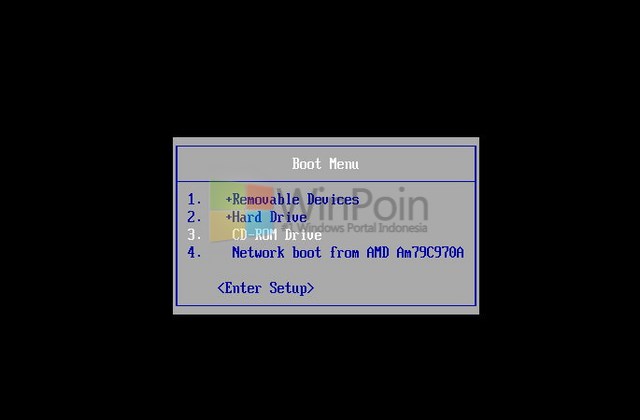
pertama, saat PC Booting masuk ke Boot Menu, biasanya menekan F8, F12
atau Esc tergantung (keterangannya bisa kamu lihat dibawah layar).
Masukkan CD dari installasi Windows XP, dan pada Boot Menu pilih CD-ROM
Drive.
Kemudian
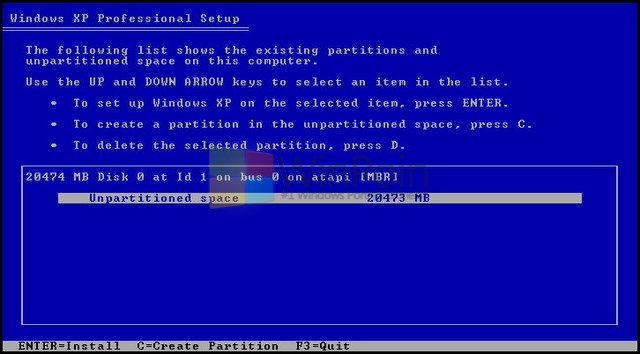
komputer kamu baru dan belum ada partisi disk, kamu bisa mengaturnya.
Caranya dengan menekan C, dan isikan partisi yang kamu inginkan.
Setelah
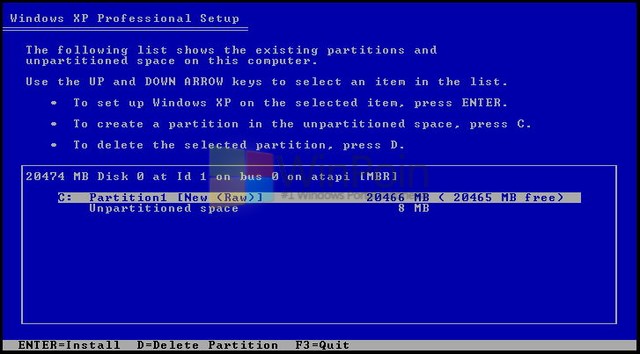
partisi selesai dibuat, pilih partisi yang akan kamu buat untuk
installasi Windows XP dan tekan Enter. Saran WinPoin, selalu taruh
installasi Windows XP pada bagian atas sendiri pada partisi lainnya.
Lalu pilih Format the partition using the NTFS file system (baca File System)
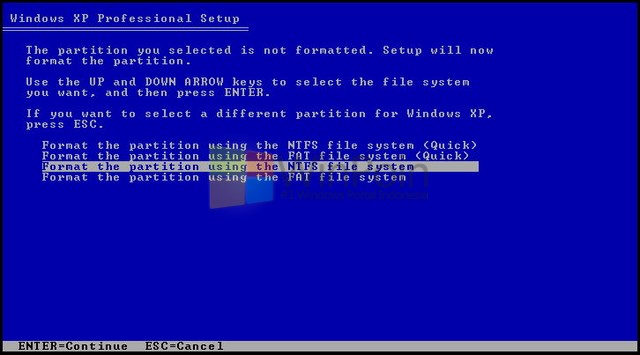
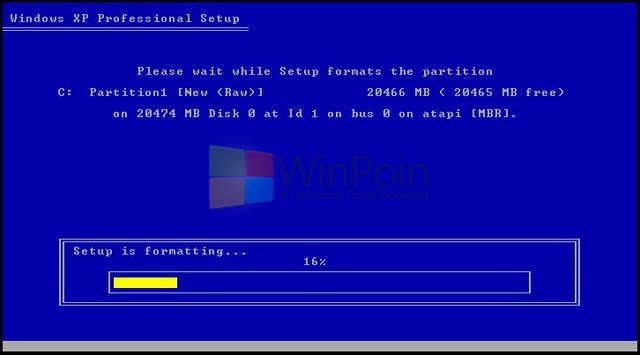
Tunggu
sampai format partisi selesai dilakukan proses dilakukan dua kali, jika
sudah selesai dilakukan maka komputer akan otomatis restart dan
memasukki Windows.
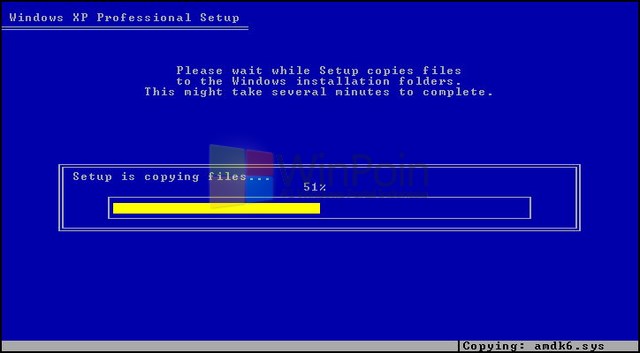
Ketika komputer sudah memasuki Windows XP, kamu akan disuruh menunggu selama 40 menit.
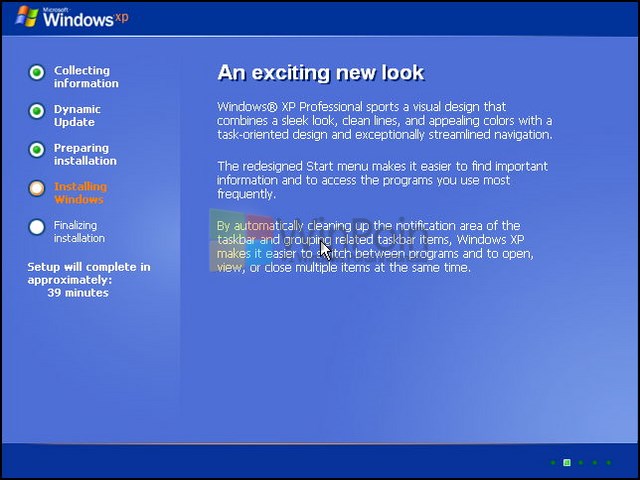
Pada
tengah-tengah proses akan ada notif yang menyuruh kamu untuk mengisi
identitas diri, masukkan nama dan perusahaan kamu bekerja (terserah bisa
kamu isikan apapun). Lalu klik Next.
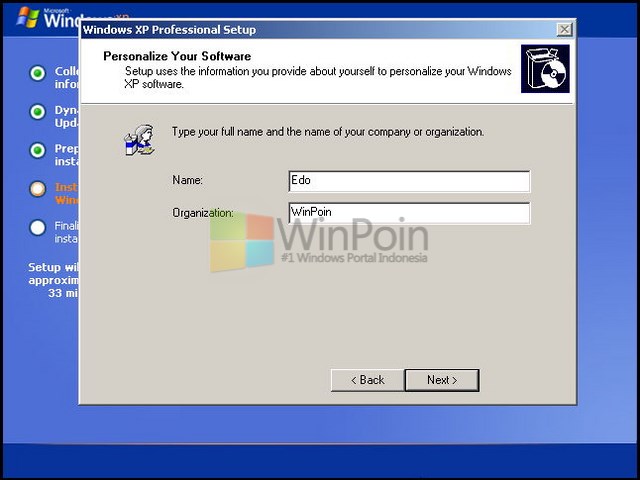
Kemudian
isikan nama komputer, jika kamu ingin memberi password pada komputer,
isikan field Administrator password dan Confirm password. Jika sudah
klik Next.
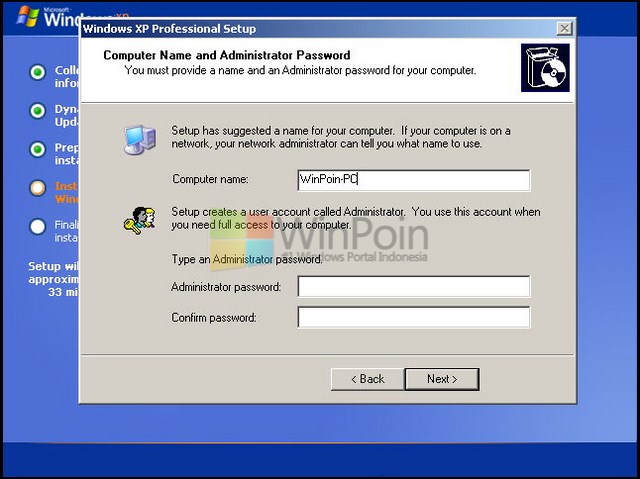
Setelah itu isikan tanggal dan waktu, jika kamu ingin diatur secara otomatis, ubah Time Zone menjadi GMT+07:00 dan klik Next.
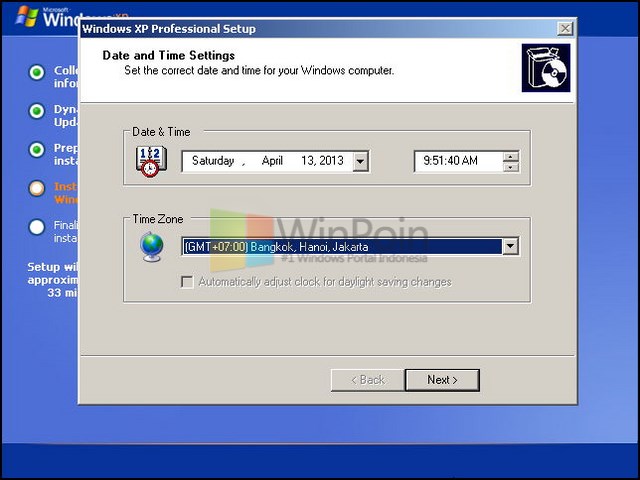
Lalu kamu disuruh untuk mengisikan produk lisensi Windows XP yang kamu beli setelah mengatur itu semua.
Tunggu sampai komputer melakukan restart untuk memasuki Windows XP.
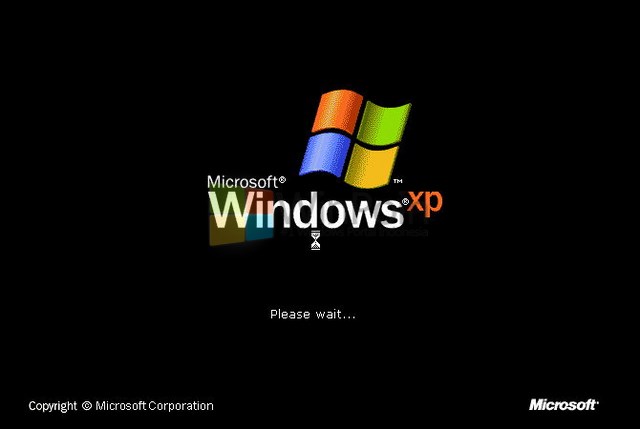
Windows XP akan menyambut kamu dan menyuguhkan settingan yang perlu kamu atur, klik Next.
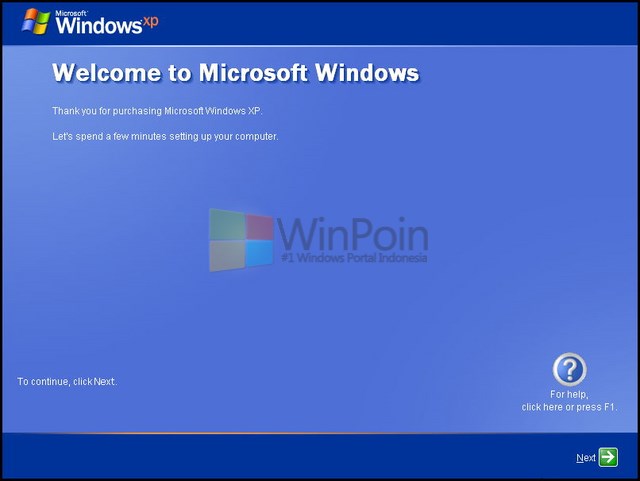
Pada
tahap ini kamu bisa memilih update otomatis atau tidak ingin melakukan
update otomatis. Saran WinPoin lakukan update otomatis dengan memilih
bagian atas sendiri, lalu klik Next.
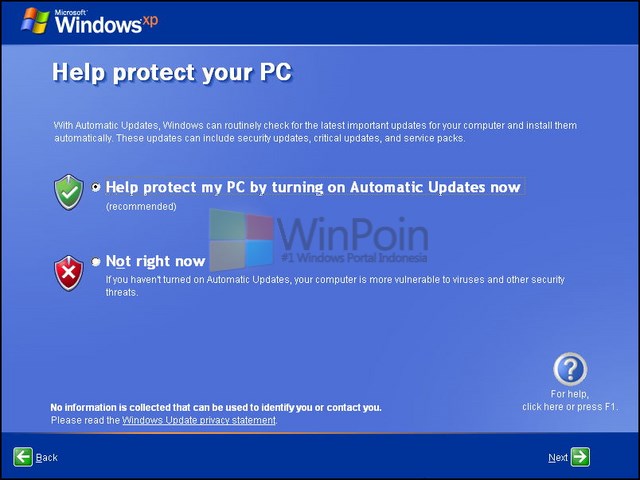
Jika
komputer kamu selalu terhubung dengan internet pada tahan ini kamu bisa
memilih pilihan pertama atau jika komputer kamu tidak selalu terhubung
dengan internet kamu bisa memilih yang kedua, atau kamu bisa juga
melewati step ini dengan mengklik Skip. Kalau kamu sudah menentukan
pilihan internet, klik Next.
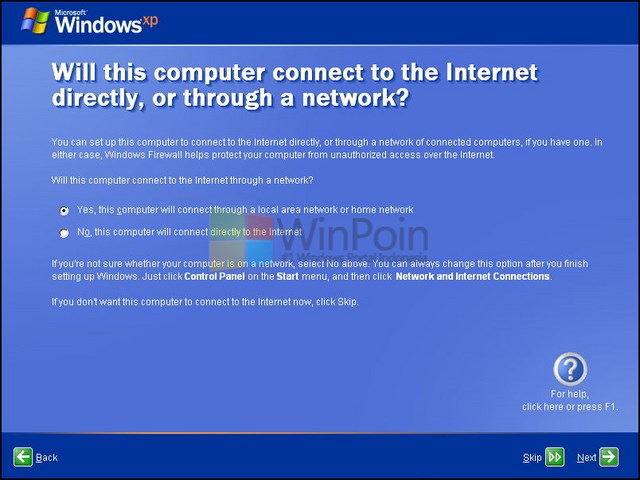
Setelah
itu kamu disuruh untuk mendaftarkan komputer ke Microsoft, ini terjadi
bila kamu selalu koneksi internet. Jika kamu tidak ingin register, klik
opsi kedua dan klik Next.
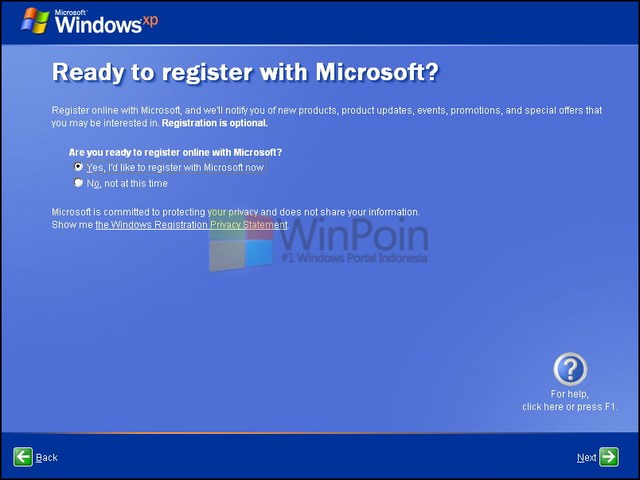
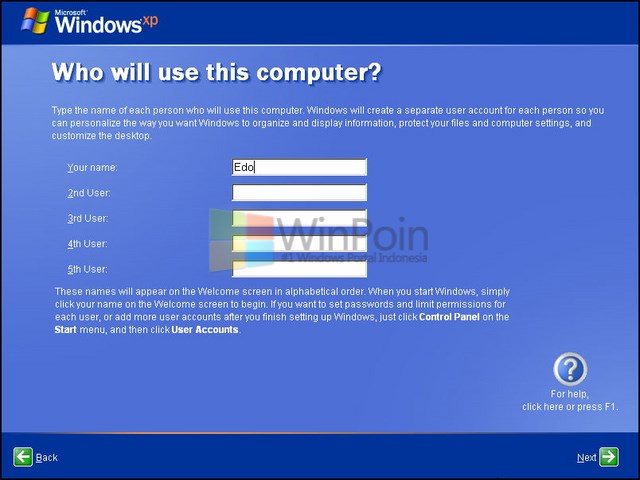
Isikan
Nama user komputer, bila pengguna komputer lebih dari satu isikan kolom
dua, ketiga dan seterusnya sesuai dengan user yang kamu inginkan dan
klik Next.
Nah sekarang kamu akan memasuki desktop dari Windows XP.
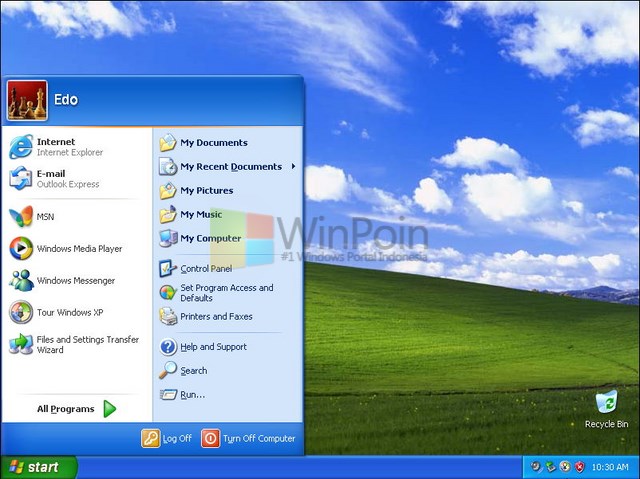
Itulah
panduan install Windows XP yang baru saja WinPoin berikan untuk kamu,
mudah dan cepat bukan? Perlu kamu ketahui, WinPoin tadi meng-install
Windows XP SP3 dan antara cara install Windows XP SP3 dengan Windows XP
lainnya sama.
Cara instal VNC
Karena pada sebuah VPS Linux belum memiliki GUI alias sebatas shell command atau Command Prompt pada Windows. Kita perlu menginstall dekstop environment seperti GNOME.
Tahap pertama adalah menginstall paket Dekstop. Ketikkan perintah berikut pada PuTTY.
sudo yum groupinstall Desktop

Tunggu hingga proses selesai, kemudian ketik perintah berikut, yang berguna untuk mengisntall VNC server yang memungkinkan VPS CentOS dapat diakses melalui komputer kita dengan bantuan VNC Viewer.
sudo yum install tigervnc-server

Selanjutnya kita menginstall font.
sudo yum install xorg-x11-fonts-Type1

Setelah semua terinstall, kita perlu membuat vnc server berjalan ketika booting atau startup jika di Windows.
sudo chkconfig vncserver on

Setting password untuk vnc dengan perintah berikut. Isikan password anda dan verify password untuk mengkonfirmasi password yang anda gunakan.
vncpasswd

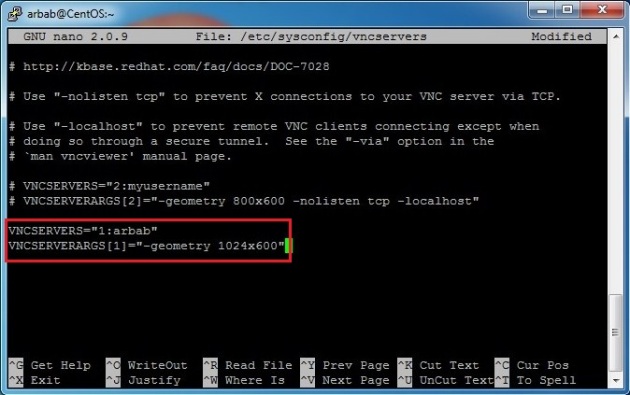
Setelah kita mengatur password, kita menuju ke tahap pengaturan VNC. Edit file vncservers yang berada pada /ect/sysconfig/
sudo nano /etc/sysconfig/vncservers

Tambahkan kode berikut pada baris terakhir.
VNCSERVERS=”1:root”
VNCSERVERARGS[1]=”-geometry 1024×600″
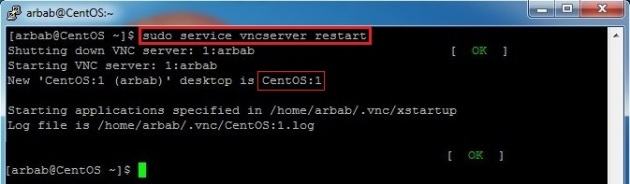
Selanjutnya restart VNC server dengan perintah berikut.
service vncserver restart
 Terlebih dahulu kita kill service vncserver pada nomor dekstop yang sudah diatur.
vncserver -kill :1

Kemudian kita akan mengedit file startup agar langsung masuk ke tampilan GUI Gnome.
sudo nano .vnc/xstartup
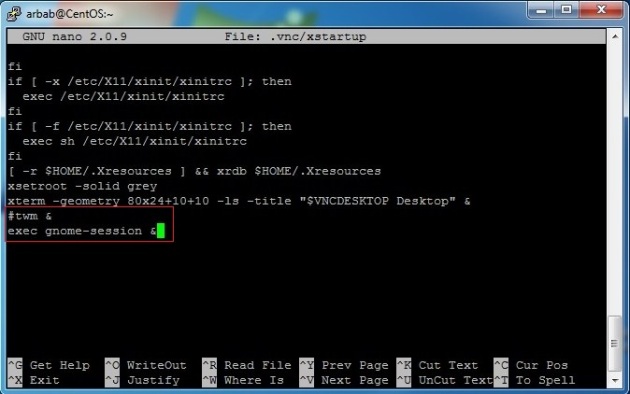
Pada akhir baris, ganti menjadi berikut.
#twm &Restart lagi VNC server dengan perintah seperti sebelumnya.
exec gnome-session &
service vncserver restart
Setting pada komputer server sudah selesai, saatnya mengaksesnya menggunakan VNC Viewer.
Buka tool yang sudah kita download pada awal tutorial. Dan masukkan IP VPS dan nomor dekstop yang sudah kita atur sebelumnya.
IP:NomorDekstop -> 127.0.0.1:1

Klik connect dan anda akan diminta memasukkan password. Apabila langkah yang anda ikuti sudah benar, maka anda akan mendapati VPS CentOS dapat anda buka melalui Windows
Senin, 19 Oktober 2015
Mengatasi server not found
Mengatasi server not found
Masalah server not found adalah gagalnya mendapatkan IP address
dari suatu alamat website yang dituju. Berikut akan dijelaskan mengatasi
masalah ini.
Secara umum cara mendapatkan IP Address dari sebuah alamat domain
adalah
1.
Melalui DNS cache yang ada jaringan lokal,
misalnya DNS server dari router anda
3.
DNS server ISP anda akan mencari DNS parent
server
4.
DNS parent server menunjukkan kepada DNS server
ISP, suatu lokasi di mana setting IP untuk domain tersebut kepada DNS
server ISP.
Lokasi setting inilah yang disebut name server.
DNS server ISP kemudian akan minta IP ke name server tersebut. Pertama akan minta IP ke primary name server, jika gagal akan ke secondary name server.
Lokasi setting inilah yang disebut name server.
DNS server ISP kemudian akan minta IP ke name server tersebut. Pertama akan minta IP ke primary name server, jika gagal akan ke secondary name server.
5.
Setelah berhasil mendapatkan IP-nya, DNS server
ISP akan meneruskan ke DNS server di lokal, DNS sever di lokal akan
memberitahukan kepada komputer yang bersangkutan.
6.
Komputer yang bersangkutan akan menuju ke IP
tersebut
Ada kalanya IP gagal diperoleh sehingga muncul server not found.
Untuk mengatasi hal ini kita bisa mentrace di mana record tersebut mulai
hilang. Tool untuk mentrace adalah dengan nslookup.
Untuk mengatasi secara praktis bisa dilakukan dengan merestart modem
dan router anda.
cara instal mozila
System
Requirements merupakan komponen-komponen baik hardware maupun software
yang dibutuhkan komputer untuk menjalankan suatu program dengan
sempurna. Dengan memperhatikan System Requirements sebelum
melakukan instalasi program/game, akan mencegah dan meminimalisir
masalah-masalah kerusakan pada program tersebut setelah terinstall.
Operating Systems Windows
Sebenarnya bisa saja kita menginstall mozilla firefox dengan spek komputer dibawah system requirements yang direkomendasikan pihak Mozilla diatas, dengan catatan kinerja browser mozilla firefox tidak akan bisa sempurna.
Back to topic, setelah mengetahui System Requirements yang dibutuhkan komputer, selanjutnya adalah menyediakan file Firefox.exe atau file mentah mozilla firefox yang nantinya akan di install.
Versi terbaru firefox 2013 dapat di download melalui http://mozilla.org/en-US/firefox/new
atau
Download mozilla firefox bahasa indonesia tersedia di http://www.mozilla.org/id/firefox/new/
Operating Systems Windows
- Windows 2000, Windows Server 2003, Windows XP, Windows Vista, Windows 7
- 512MB of RAM
- 200MB of hard drive space
- Pentium 4 or newer processor that supports SSE2
- Mac OS X 10.5, Mac OS X 10.6, Mac OS X 10.7
- Macintosh computer with an Intel x86 processor
- 512 MB of RAM
- 200 MB hard drive space
- GTK+ 2.10 or higher, GLib 2.12 or higher, Pango 1.14 or higher
- X.Org 1.0 or higher (1.7 or higher is recommended)
- libstdc++ 4.3 or higher, NetworkManager 0.7 or higher
- DBus 1.0 or higher, HAL 0.5.8 or higher
- GNOME 2.16 or higher
Sebenarnya bisa saja kita menginstall mozilla firefox dengan spek komputer dibawah system requirements yang direkomendasikan pihak Mozilla diatas, dengan catatan kinerja browser mozilla firefox tidak akan bisa sempurna.
Back to topic, setelah mengetahui System Requirements yang dibutuhkan komputer, selanjutnya adalah menyediakan file Firefox.exe atau file mentah mozilla firefox yang nantinya akan di install.
Versi terbaru firefox 2013 dapat di download melalui http://mozilla.org/en-US/firefox/new
atau
Download mozilla firefox bahasa indonesia tersedia di http://www.mozilla.org/id/firefox/new/
Bagaimana Cara Mudah Install Mozilla Firefox di Komputer?
- Klik 2x pada file Firefox.exe yang sudah anda miliki dan klik
- Klik Next dan Next hingga selesai. Pada langkah ini, anda cukup melakukan klik pada opsi Next karena secara otomatis firefox mendeteksi direktori instalasi default yaitu padaC:\Program Files\Mozilla Firefox
- Setelah proses instalasi selesai, akan muncul ikon Firefox pada desktop komputer. Untuk menjalankan Mozilla Firefox, klik 2 pada ikon tersebut.
- Mozilla firefox versi terbaru sudah sukses terinstal pada komputer anda!


Kenapa Mozilla Meminta Password Saat Proses Install?
Masalah ini umum muncul saat anda sedang menginstall mozilla firefox, Ada 2 cara menyelesaikan masalah ini :- Klik kanan pada file Firefox Setup.exe kemudian Properties > Compatibility > Pilih Run this program as Administrator > OK
- Atau bisa juga dengan cara Klik kanan Firefox Setup.exe kemudian pilih Run as Administrator
Kegunaan Macam Macam Microsoft Office
Kegunaan Macam Macam Microsoft Office
1. Microsoft Word
Microsoft Word merupakan program aplikasi dari Microsoft office yang mempunyai fungsi utama adalah mengolah kata .
Dalam kehidupan sehari-hari Microsoft Word berperan sebagai alat bantu
pengguna untuk menyelesaikan pekerjaan terkait kata, teks, dokumen,
surat-menyurat, laporan dan lain sebagainya.
2. Microsoft Excel
Microsoft Excel merupakan program aplikasi dari Microsoft office yang mempunyai fungsi utama adalah mengolah angka.
Kegunaan perangkat lunak ini adalah untuk mengolah data meliputi
perhitungan dasar, penggunaan fungsi-fungsi, pembuatan grafik, manajemen
data dan pembuatan laporan keuangan.
3. Microsoft PowerPoint
Microsoft PowerPoint adalah sebuah program komputer yang mempunyai fungsi utama untuk presentasi. Aplikasi ini sangat banyak digunakan, apalagi oleh kalangan perkantoran, pebisnis, dan trainer untuk mempersentasikan hasil tugas atau laporan. Dalam kalangan pendidikan juga mulai digunakan dalam proses belajar mengajar.
4. Microsoft OneNote
Microsoft Office OneNote adalah salah satu program yang termasuk ke
dalam kelompok Microsoft Office. Fungsi utama program komputer ini
antara lain sebagai alat untuk mencatat. Kita
dapat menuliskan catatan, pemikiran, ide, coretan, pengingat, dan semua
jenis informasi lainnya dalam OneNote. OneNote menawarkan kanvas
bebas-bentuk di mana bisa mengetik, menulis, atau menggambar catatan
dalam bentuk teks, grafik, dan gambar. Oleh karena itu, OneNote merupakan media mencatat yang sangat powerfull karena bisa mencatat tidak hanya berupa teks, tapi juga gambar, suara bahkan video.
5. Microsoft Visio
Microsoft Visio adalah sebuah program aplikasi komputer yang sering digunakan untuk membuat diagram, diagram alir (flowchart), brainstorm, dan skema jaringan. Aplikasi ini menggunakan grafik vektor untuk membuat diagram-diagramnya.
Selain itu, edisi professional juga memudahkan pengguna untuk
mengoneksikan diagram-diagram buatan mereka terhadap beberapa sumber
data dan juga menampilkan informasi secara visual dengan menggunakan
grafik.
6. Microsoft Outlook
Microsoft Outlook adalah sebuah program personal information manager yang digunakan untuk mengirim dan membaca surat-e yang
mudah digunakan. Namun karena banyak lubang keamanan dalam Outlook,
program ini sering digunakan untuk memasukkan virus, misalnya lewat
attachment e-mail. Beberapa contoh virus yang disebarkan lewat cara ini
adalah Melissa dan Sobig. Program ini juga memiliki fungsikalender, jadwal kerja, catatan, dan jurnal.
7. Microsoft Publisher
Microsoft Publisher adalah paket aplikasi Perkantoran Microsoft yang sangat berguna untuk Desktop Publisihing, membuat Surat Kabar, Kartu Ucapan dan sebagainya.
8. Microsoft Access
Microsoft access adalah salah satu program pengolah database yang cukup canggih dengan berbagai kemudahan yang ada seperti pengaturan data,pembuatan form,pembuatan laporan, menyaring data dan lain-lain.Maksud dari database itu sendiri adalah kumpulan arsip data berbentuk tabelyang saling berkaitan untuk menghasilkan informasi.
9. Microsoft Picture Manager
Microsoft
office picture manager mempunyai beberapa kegunaan di antaranya adalah
memotong, mengcompree atau memperbesar gambar maupun foto. Fungsi
utamanya ialah adalah editing gambar dasar dan program manajemen gambar.
LANGKAH MENGINSTALL COREL DRAW 12
1. Masukkan CD CorelDraw 12 ke dalam CD ROM


4. Double klik folder COREL 12

5. Double klik icon coreldraw graphics suite 12


8.Disini anda diminta untuk Select the program features you want installed. Lalu klik Next


2. Klik kanan start – Explore

3. Klik COREL 12
4. Double klik folder COREL 12

5. Double klik icon coreldraw graphics suite 12

6. Klik I accept the terms in the license agreement Lalu pilih dan klik NexT

7. Isikan User Name, Organization,& Serial NumbernYAlalu klik Next

8.Disini anda diminta untuk Select the program features you want installed. Lalu klik Next

9. Lalu klik Install

10. Tunggu proses instalasi

11. Jika proses instalasi sudah selesai klik finish


Cara Mengganti Template cursor,Favicon (icon) di Blogger.
Cara Mengganti Template Blog
1. Login ke Blogger. Ketik www.blogger.com di address bar browser Anda.2. Klik menu Template / Tampilan di kiri bawah Dashborad Blog.

3. Klik menu Backup/Restore (Cadangkan/Pulihkan) di kanan atas Dashboard Blog.

4. Backup Template lama Anda (optional) dengan klik "Download Full Template".

5. Klik Choose File / Pilih File.

6. Anda akan dibawa menuju folder di komputer untuk menemukan file template blog. Klik file ekstensi XML yang sudah didownload/diekstrak, lalu klik "Open".

7. Klik Upload (Unggah).

8. Tunggu hingga selesai..... dan Beres! Selamat, tampilan blog Anda sudah berubah!
Langkah-langkah Mengganti cursor :
- Kunjungi situs www.cursors-4u.com.
- Disana anda akan disugukan banyak contoh dari kursornya.
- Anda dapat memilih berdasarkan kategori yang ada.

- Silakan anda pilih salah satu gambar yang anda ingin gunakan pada Blog anda.

- Jika anda telah menentukan kursor mana yang akan anda gunakan, klik gambar tersebut untuk mendapatkan kode dari kursornya.
- Sekarang copy kode yang diberikan untuk kursor yang telah anda pilih. (Option #1 - Universal CSS/HTML Code)

- Nah anda sekarang telah mendapatkan kodenya.
- Untuk memasangnya di Blog anda, Pilih Tata Letak >> Tambahkan Gadget >> HTML/Javascript.
- Isikan konten dengan kode yang sebelumnya telah anda copy.
- Jika sudah klik "Simpan".
Sekarang anda akan menemukan perubahan yang terjadi pada cursor mouse yang ada Blog anda.
Cara Mengganti Favicon (icon) di Blogger
Cara Mengganti Favicon (icon) di Blogger.Langkah-langkah :

1. Tentu sobat harus Login dahulu di akun Blogger yang ingin kita modifikasi nanti, kemudian masuk ke halaman Dasbor.
2. Setelah masuk ke dasbor, pilihlah menu Tata Letak.

4. Setelah mengklik edit, maka akan otomatis muncul jendela baru yang isinya seperti gambar ini.

Maka kliklah Pilih File.
5. Pilih file gambar yang nantinya akan dijadikan Favicon blog sobat, lalu klik Open.

6. Selesai, untuk melihat hasilnya restart dahulu browser Anda. Ini sebagai contoh hasilnya..

Langganan:
Postingan (Atom)